

WordPress立ち上げたらさっそく記事書いてもいいの?

ほかに必要な設定があるなら知りたい・・・
WordPressをインストールしたら、
「さっそくブログ書き始めよう!」
としたいところですが・・・
ちょっと待ってください!!
ブログを書き始める前に『プラグイン』というものを「有効化」なり「インストール」する必要があります!
実際にわたしが使ってきた中で、
「初めは、最低コレだけでまずは良いな!」
と思えるものを紹介していきます!!
というか、ブログ始めてから4年以上経過しましたが、今日紹介するプラグイン以外は使わずに上位表示もできて収益もあげれているので、本当に最低限これだけで十分だなと実感してます!
「プラグイン」とは?
『プラグイン』とは、
こういったことを可能にするものです!
わたしも、初めてブログを書き始める前に、ネットでいろいろ調べながらプラグインを入れました!
プラグインを「インストール」や「有効化」する方法
まずはじめに、プラグインを「インストール」や「有効化」する方法を解説していきます!
プラグインは、「インストール」するだけでは機能しないので、必要なものは必ず「有効化」する必要があります!
逆に、不要なプラグインは、有効化しなければOKです!
どのプラグインもこの手順で「インストール」「有効化」出来るので、はじめに紹介しておきます!
- STEP1WordPressの「左側メニュー」にある
①『プラグイン』をクリックして、画面が切り替わったら、
②上にある『新規追加』をクリックします⇩
- STEP2右上の『プラグインの検索』のところに、
「プラグインの名前」を入力して検索していきます
- STEP3たとえば、
『Yoast Duplicate Post』というプラグインを検索してみます
- STEP4そうすると、
プラグインが一覧で表示されてる中に『Yoast Duplicate Post』が出てきます
- STEP5このプラグインをインストールするときは、
右上の「今すぐインストール」をクリックします
- STEP6右上の「今すぐインストール」をクリックすると、
「インストール中」に表示が変わります
- STEP7その後、表示が変わったら、
「有効化」をクリックします
既に入っているプラグインだった場合、
検索して表示されているプラグインの右上の表示は「有効化」という表現になってます!
例えば、
『SiteGuard WP Plugin』は、WordPressをインストールしたときに最初から入っているプラグインであることが多いので、下のように、右上のところが最初から「有効化」の表示になってます
以上が、プラグインを「インストール」や「有効化」する方法になります!
これから紹介していくプラグインを、この手順で「有効化」していってください!
最低限入れておくべきプラグイン9選
【最低限入れるべき『プラグイン』】
- SiteGuard WP Plugin
- Yoast Duplicate Post
- EWWW Image Optimizer
- Google XML Sitemaps
- Limit Login Attempts Reloaded
- Two-Factor
- BackWPup
- Contact Form 7
- Invisible reCaptcha for WordPress
入れていく順番に、
「インストール・有効化したあとの設定方法」も含めて、
図解で分かりやすく解説していきます!
SiteGuard WP Plugin

『SiteGuard WP』は、
WordPressのログイン画面に、手書きで書いたような文字を入力を求める欄を付け加えるプラグインです!
ログイン画面をロボットによる総当たり攻撃で突破されるのを防ぐ目的です!
『SiteGuard WP Plugin』を有効化した後の設定
- STEP1「新しいログインページURL」をブックマークする
有効化すると、
プラグイン一覧の画面の上部に『ログインページURLが変更されました』というポップが現れます。
そのポップの「新しいログインページURL」をクリックします。
URLをクリックするとログイン画面に移ります。
新しいログイン画面は、パスワード入力欄の下に表示された文字を求める欄が追加されています。
次回からはこのログインページからでしかログインできなくなるので、必ず新しいログインページをブックマークしておくことを忘れずにやってください!
- STEP2「SiteGuard」の設定画面を開く
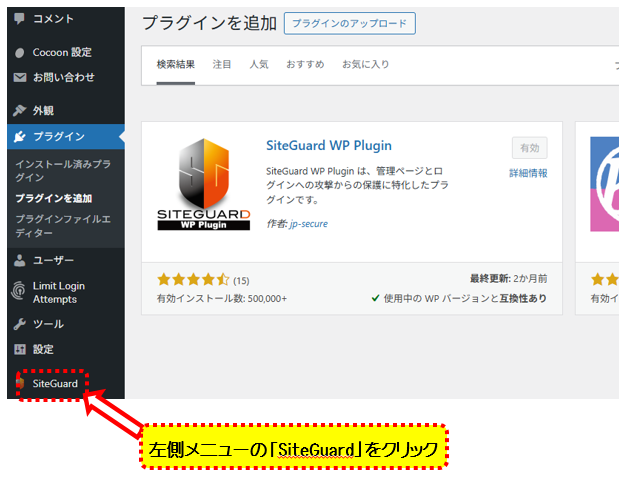
WordPressの左側メニューに追加された「SiteGuard」をクリックします。
- STEP3「管理ページアクセス制限」を設定する
SiteGuardのメニュー画面に切り替わるので、
「管理ページアクセス制限」をクリックします。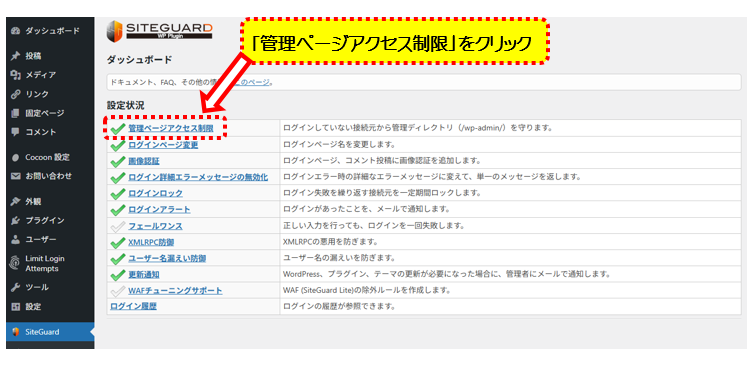
切り替わった画面で「有効」をクリックして、
下にある「変更を保存」をクリックします。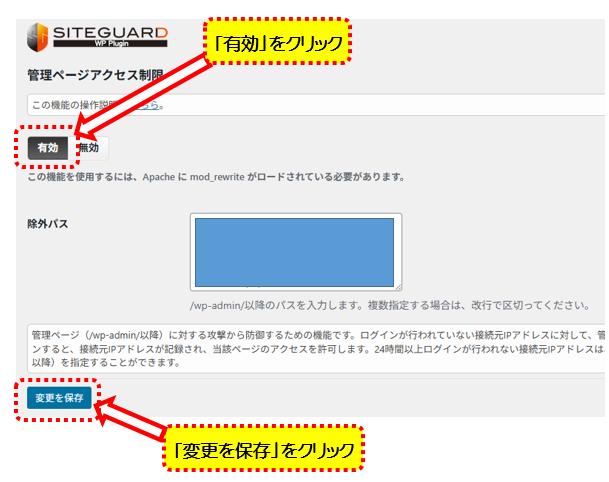
- STEP4「XMLRPC防御」を設定する
続けてSiteGuardのメニュー画面に戻り、
「XMLRPC防御」をクリックします。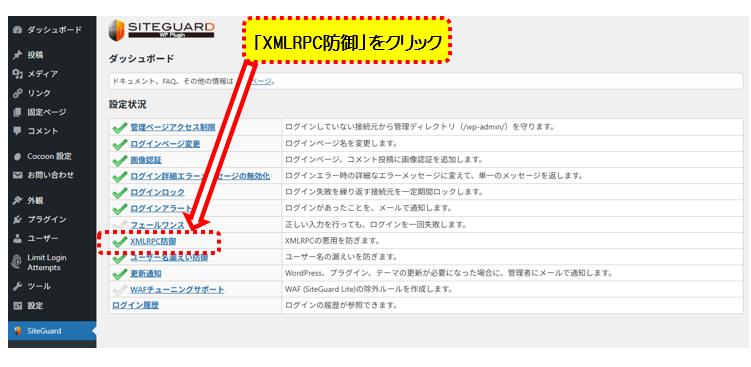
切り替わった画面で「有効」をクリックして、
「XMLRPC無効化」にもチェックを入れて、
下にある「変更を保存」をクリックします。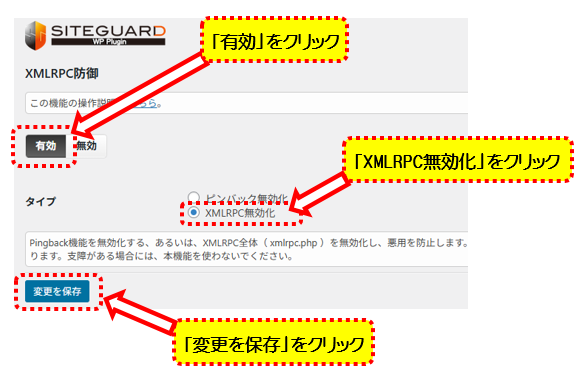
XMLRPCは、スマホアプリなどで遠隔でブログにアクセスして、記事作成や削除ができるようにするものです。
便利な機能ではある反面、不正アクセスのルートとしてXMLRPCが使われることが多くなってきています。実際にわたしのブログも過去にXMLRPCからの不正アクセスとみられるアクセス履歴が見られました。
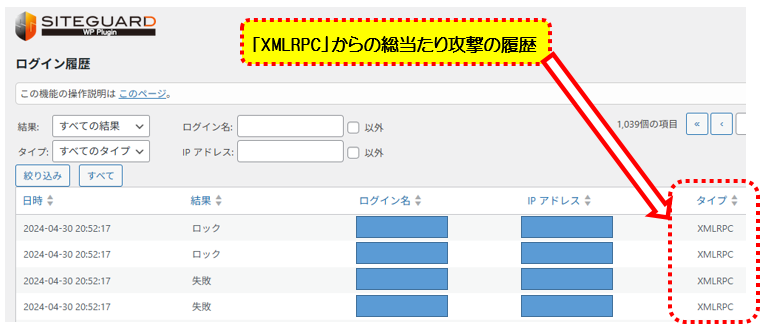
安全性を優先したいのなら「XMLRPC無効化」にもチェックを入れておくことがおすすめです。
- STEP5「ユーザー名漏洩防御」を設定する
SiteGuardのメニュー画面に戻り、
「ユーザー名漏洩防御」をクリックします。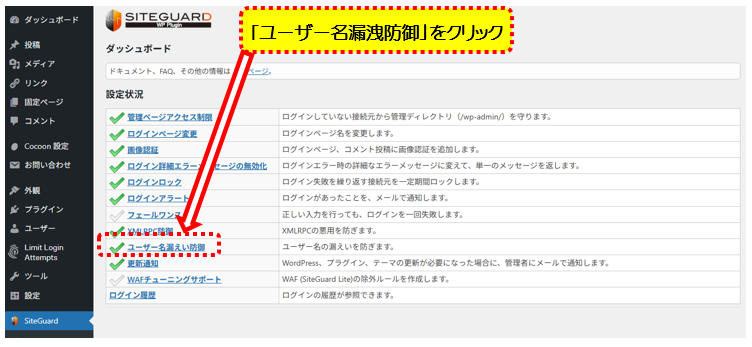
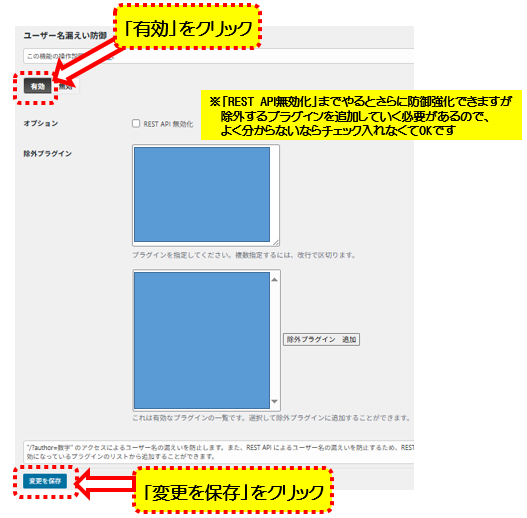
この設定をしておかないと、ブログのURLの末尾に”/?author=1″を入れるだけでユーザー名が誰でも見れる状態となってしまいます。
ユーザー名はログイン時に必要な情報の一部でもあるので、こちらの設定も「有効」にしておくことをおすすめします。
最後に「変更を保存」をクリックします。
Yoast Duplicate Post

『Yoast Duplicate Post』は、
作成した記事をコピーできるようにするプラグインです!
同じ構成の記事をつくるときに便利です!
EWWW Image Optimizer

『EWWW Image Optimizer』は、
記事にアップする画像データを圧縮してくれるプラグインです!
画像データを圧縮することで、記事の表示速度を向上させることができます!
画像のメタ情報(撮影場所などの情報)も消してくれます!
Google XML Sitemaps

『Google XML Sitemaps』は、
ブログ全体の構成を示す「サイトマップ」を自動作成して、Googleに認識させるためのプラグインです!

サイトマップは定期的に作成してGoogleに送信してくれるので、新しく記事を作成したときも自動的にGoogleに認識されやすくなります!
『Google XML Sitemaps』を有効化した後の設定
- STEP1「XML-Sitemap」の設定画面を開く
WordPressの左側メニューの「設定」にカーソルをもっていき、
「XML-Sitemap」をクリックします。
- STEP2『投稿の優先順位』を変更する
画面が切り替わったら、
下へスクロール(移動)していきます。
『投稿の優先順位』の項目のところにある、
「優先順位を自動的に計算しない」にチェックを入れます。
デフォルトの「コメント数」のままだと、コメントがあるものを優先的にGoogleに認識させようとしてしまうので、優先順位を計算しないように設定しておいた方がいいです!
- STEP3『Sitemapコンテンツ』を設定する
さらに下にスクロール(移動)して、
『Sitemapコンテンツ』のところで、
サイトマップにアップするコンテンツを選択してチェックします。
「ホームページ」「投稿(個別記事)」「固定ページ」は必ずチェックします。
記事のカテゴリー分けが既に決まっているなら「カテゴリー」にもチェックを入れておきましょう。 - STEP4『含めないカテゴリー』を設定する
さらに下にスクロール(移動)して、
『含めないカテゴリー』の項目のところで、
「未分類」をチェックします。
質の低いカテゴリーや記事をGoogleが認識してしまうと、検索順位の低下になるので、不要なカテゴリーはサイトマップに含めないようにしておきます!
レンタルサーバーによっては「未分類」という日本語表記ではなく、
「uncategorized」と英語表記の場合があります
- STEP5『Change Frequencies』を設定する
さらに下にスクロール(移動)して、
『Change Frequencies』で、各ページの更新頻度の目安を設定しておきます。
あくまで目安としてなので、必ずこの頻度で記事を更新する必要があるわけではありません。デフォルトの設定から、
「投稿(個別記事)」を「毎日」へ変更
「固定ページ」を「毎月」へ変更
がオススメの設定です。
- STEP6『優先順位の設定』を設定する
つづいて、
『優先順位の設定』の各項目を調整していきます。デフォルトの設定から、
「投稿(個別記事)」を「1.0」へ変更
「固定ページ」を「0.3」へ変更
「カテゴリー別」を「0.6」へ変更
がオススメの設定です。
設定が完了したら、
「設定を更新」をクリックします
Limit Login Attempts Reloaded

『Limit Login Attempts Reloaded』は、
ログインに数回失敗したらログイン画面をロックしたり、
ログインがあると通知を受け取れるようにしてくれるプラグインです!
『Limit Login Attempts Reloaded』を有効化した後の設定
- STEP1「Limit Login Attempts」の設定画面を開く
WordPressの左側メニューの「設定」にカーソルをもっていき、
「Limit Login Attempts」をクリックします。
- STEP2『ロック通知』を設定する
画面が切り替わったら、
『ロック通知』の項目のところの
「メール送信」にチェックを入れます。
- STEP3『ロック』を設定する
先ほどの画面の下にある『ロック』の項目のところで、
ログインをロックする設定をします。
設定が完了したら、
「変更を保存」をクリックします。
Two-Factor

『Two-Factor』は、
WordPressへのログインを「2段階認証」にするプラグインです!
『Two-Factor』を有効化した後の設定
- STEP1「プロフィール」の設定画面を開く
WordPressの左側メニューの「ユーザー」にカーソルをもっていき、
「プロフィール」をクリックします。
- STEP2『Two Factor 設定』を設定する
画面が切り替わったら、
下にスクロール(移動)していきます⇩
『Two Factor 設定』の項目のところで、
「メール」を「有効」「メイン」にチェックを入れます⇩
- STEP3「バックアップ検証コード(使い捨て)」を保存する
つづいて、
「バックアップ検証コード(使い捨て)」では、
「有効」にだけチェックを入れます。
「検証コードを作成」をクリックして、
バックアップ検証コードをパソコンなどに保存しておきます。「バックアップ検証コード(使い捨て)」は、
メール送信先のスマホなどを紛失した際に、
メール送信の代わりにあらかじめ保存しておいた検証コード(10回分)を使ってログインできるようにするものです。 - STEP4「プロフィールを更新」をクリック
設定が完了したら、
「プロフィールを更新」をクリックします。
BackWPup

『BackWPup』は、
作成した記事や、WordPressの設定やプラグインのバックアップを自動で行ってくれるプラグインです!
『BackWPup』を有効化した後の設定
- STEP1「BackWPup」の設定画面を開く
WordPressの左側メニューの「BackWPup」にカーソルをもっていき、
「新規ジョブを追加」をクリックします。
すると、
画面が下のように切り替わります。
- STEP2「新規ジョブ」の名前を入力
「新規ジョブ」の入力欄に、
どのバックアップなのか?をあとで自分が見て分かるような
ジョブの名前を入力します。
- STEP3『ジョブの宛先』を設定する
下へスクロール(移動)して、
『ジョブの宛先』の項目のところの、
「フォルダへバックアップ」にチェックを入れて、
「変更を保存」をクリックします。
- STEP4「スケジュール」を設定する
一番上に戻って、
「スケジュール」のタブをクリックして、
画面が切り替わったら、
「WordPressのcron」にチェックを入れます。
下へスクロール(移動)して、
『スケジューラー』の項目のところで、
バックアップを取るスケジュールを決めます!バックアップは万一のときのために取るものなので、
基本的には「毎日」バックアップを取るようにします!バックアップを取る時間は、
自分が作業していないような深夜帯の時間にしておきます。設定が完了したら、
「変更を保存」をクリックします。
Contact Form 7

『Contact Form 7』は、
ホームページによくある「お問合せ」をつくるプラグインです!
お問合せをできるようにしておくことは、
ブログを見てくれた読者が「あなたのブログでこれを紹介してほしい!」
といったチャンスを逃さないために必要です!
まずは、
『Contact Form 7』と検索して、
「今すぐインストール」をクリックします⇩

「有効化」に表示が変わったら
「有効化」をクリックして、プラグインを有効化します⇩

『Contact Form 7』を有効化した後の設定
- STEP1ショートコードの作成
WordPressの左側メニューの「お問い合わせ」にカーソルをもっていき、
「新規追加」をクリックします。
画面が切り替わったら、
「ここにタイトルを入力」の欄に、
「お問い合わせ」とか分かりやすい名前を入力して、
「保存」をクリックします。
保存をクリックした後、
「ショートコード」が現れます。この「ショートコード」をコピーしておきます。

- STEP2記事の公開
WordPress左側メニューの「固定ページ」にカーソルをもっていき、
「新規追加」をクリックします。
記事投稿画面に切り替わるので、
「タイトルを追加」の欄に、
「お問い合わせ」など分かりやすい名前を入力します。
タイトルを入力したら、
文章入力ブロックの右側にある「+」マークをクリックします。「+」マークをクリックして開かれたメニュー一覧の上の
「ブロックの検索」の欄に、
「ショートコード」と入力します。
すると、
メニューに「ショートコード」が表示されるので、
「ショートコード」をクリックします。
「ショートコードをここに入力」の欄に、
先ほど「コピーしたショートコード」をペースト(貼り付け)して、
右上の「公開」をクリックして、
記事を公開します。
ショートコードをコピーし忘れてたり、
コピーしたものが消えちゃった場合の対処法も紹介しておきます!WordPress左側メニューの「お問い合わせ」をクリックすると、
コピーするショートコードを確認できるので、
このショートコードをコピーして貼り付けすれば良いです。
お問い合わせ先と同様に、
問い合わせを受けやすくするために「プライバシーポリシー」も一緒に公開しておくと良いです!「プライバシーポリシー」は、
WordPressインストールと同時に作成されていることがあるので、
作成されているものをそのまま公開します。
- STEP3メニューの作成
WordPressの左側メニューの「外観」にカーソルをもっていき、
「メニュー」をクリックします。
切り替わった画面の中の、
「メニュー名」の欄に、
「お問い合わせ」とか「お問い合わせ・プライバシーポリシー」など分かりやすい名前を入力して、
「メニューを作成」をクリックします。
次に、
①左側の記事選択欄から、公開されている記事の
「お問い合わせ」
「プライバシーポリシー」
にチェックを入れて、
②「メニューに追加」をクリックして、
メニュー項目に記事を追加します!そして、
③メニューを表示したい場所にチェックを入れて、
④「メニューを作成」をクリックします。
③のメニューを表示する場所で
「フッターメニュー」(スマホ用では「フッターモバイルボタン」)
を選択した場合の、
メニューの表示例はこんな感じです⇩
Invisible reCaptcha for WordPress

『Invisible reCaptcha for WordPress』は、
スパムコメントを防いだり、ログイン画面をロボット攻撃から守ったりと、
ブログ全体のロボット攻撃に対するセキュリティを高めるプラグインです!
WordPressインストール時に入っている同様のプラグインで
「Akismet Anti-Spam (アンチスパム)」がありますが、
『Invisible reCaptcha for WordPress』の方が、
守備範囲が広くて、動作が軽いので、
『Invisible reCaptcha for WordPress』だけ有効化すれば十分です!
『Invisible reCaptcha for WordPress』のプラグインをインストールする前に、
先に「Google reCAPTCHA」の登録が必要になります!
インストール前に「Google reCAPTCHA」に登録する
まずは、
「Google reCAPTCHA」の公式ページにアクセスします⇩
公式ページにアクセスしたら、
上にある「管理コンソール」をクリックします⇩

公式ページが翻訳されない方は、
「管理コンソール」のところは「Admin Console」と表示されます!
新しいサイトを登録する画面に移るので、
上から順番に
「ラベル(表示名)」を入力
「reCAPTCHA v3」の方にチェックを入れる
「ドメイン」を入力する
「reCAPTCHA 利用条件に同意する」にチェックを入れる
そして、
「送信」をクリックします⇩

ラベル(表示名)は、
reCAPTCHAの分析画面で、自分が見てどのサイトか分かるようにするためにつける名前です!
reCAPTCHAタイプは、
「v3」の方を選択します!
「v2」の方は、旧タイプです!「写真の中から”信号機”の部分を選んでください」みたいなものが毎回出てくるようになってしまいます
送信して登録されると、
「サイトキー」「シークレットキー」が表示された画面に切り替わります!
この画面は、後で必要になるので、開いたままにしておきます⇩

ここまでで、
「Google reCAPTCHA」の登録が完了です!
2サイト目を登録する場合
2サイト目を登録する場合や、
reCAPTCHAの分析画面を見るときには、
「アナリティクスに移動」をクリックします⇩

これがreCAPTCHAの分析画面です⇩

右上にある「+」マークをクリックすると、
サイトの追加登録ができます⇩

『Invisible reCaptcha for WordPress』プラグインをインストールして有効化する
続いて、
プラグインをインストールしていきます!
『Invisible reCaptcha for WordPress』と検索して、
「今すぐインストール」をクリックします。

「有効化」に表示が変わったら
「有効化」をクリックして、プラグインを有効化します。

『Invisible reCaptcha for WordPress』を有効化した後の設定
を有効化した後の設定
- STEP1「Invisible reCaptcha」の設定画面を開く
WordPressの左側メニューの「設定」にカーソルをもっていき、
「Invisible reCaptcha」をクリックします。
- STEP2「サイトキー」「シークレットキー」を入力する
切り替わった画面で、
「サイトキー」
「シークレットキー」
を入力する欄があります。
先ほど開いておいたページから
「サイトキー」
「シークレットキー」
それぞれコピーして、入力欄にペースト(貼り付け)します。
- STEP3『Badge Position』を設定する
『Badge Position』の項目のところでは、
reCaptchaのロゴを表示する位置を選択できます。ロゴの位置は、ほかの部分に被ってしまうことが少ない「Inline」がオススメです!
設定が完了したら、
「変更を保存」をクリックします。
reCaptchaのロゴを「Inline」で表示したときは、
こんな感じです⇩
- STEP4「WordPress」の設定をする
続いて、
左側のタブにある「WordPress」をクリックします。
切り替わった画面の、
4つあるチェックボックスは、
「4つすべて」チェックを入れて、
「変更を保存」をクリックします。
- STEP5「ContactContact Form」の設定をする
次に、
左側のタブにある「ContactContact Form」をクリックして、
切り替わった画面の中の、
「Enable Protection for Contact Form 7」にチェックを入れ、
「変更を保存」をクリックします。
ブログ運営に必要なデータを収集する『Googleアナリティクス』『Googleサーチコンソール』の登録手順へは、こちら
プラグインの設定が完了したら、
続いて
ブログ運営に必要なデータを収集する『Googleアナリティクス』『Googleサーチコンソール』
の登録を最初にしておくことをオススメします!
登録手順は、こちらの記事をご覧ください⇩
今回使用している画像の数は「90枚」です!
このブログは《ロリポップ》レンタルサーバーの『ハイスピードプラン』で書いています!
この記事を見て『ハイスピードプラン』の速さを実感されて
ロリポップでサイトを始めたい!という方は、
こちらの記事に「始め方」を図解たっぷりで解説してます⇩


コメント